윈도우10 지원 종료로 윈도우11 업그레이드가 필수인 2026년 현재, 가장 빈번하게 발생하는 0x8007007F 등 설치 오류 해결책을 5분 만에 정리해 드립니다.
윈도우11 설치 중
- “이 PC는 Windows 11을 실행할 수 없습니다”
- 0x8007007F / 0xC1900101 오류
- TPM 2.0 관련 경고
- 24H2 업데이트 실패
가 발생한다면 아래 순서대로 점검하세요.
※ Windows 10은 2025년 10월 14일 지원 종료되었습니다.
지금은 설치 오류를 미루는 것이 아니라 해결해야 하는 상황입니다.
30초 핵심 요약
✔ TPM 2.0 + UEFI 환경 필수
✔ Secure Boot 지원 상태 확인
✔ 디스크는 GPT 형식이어야 함
✔ 반복 실패 시 USB 클린 설치 권장
1. 2026년 기준 윈도우11 설치 실패 주요 원인
| 원인 | 대표증상 | 해결방향 |
| TPM 2.0 비활성 | “TPM을 지원하지 않습니다” | BIOS에서 fTPM/PTT 활성화 |
| Secure Boot 미설정 | 보안 부팅 오류 | UEFI 환경에서 활성화 |
| Legacy + MBR 디스크 | 24H2 설치 중 중단 | GPT 변환 |
| BIOS 구버전 | 설치 도중 재부팅 반복 | BIOS 최신 업데이트 |
| 드라이버 충돌 | 0xC1900101 | 그래픽·칩셋 업데이트 |
📌 최근에는 BIOS 미업데이트 + 드라이버 충돌 사례가 증가했습니다.
2. 자주 발생하는 오류 코드별 해결법
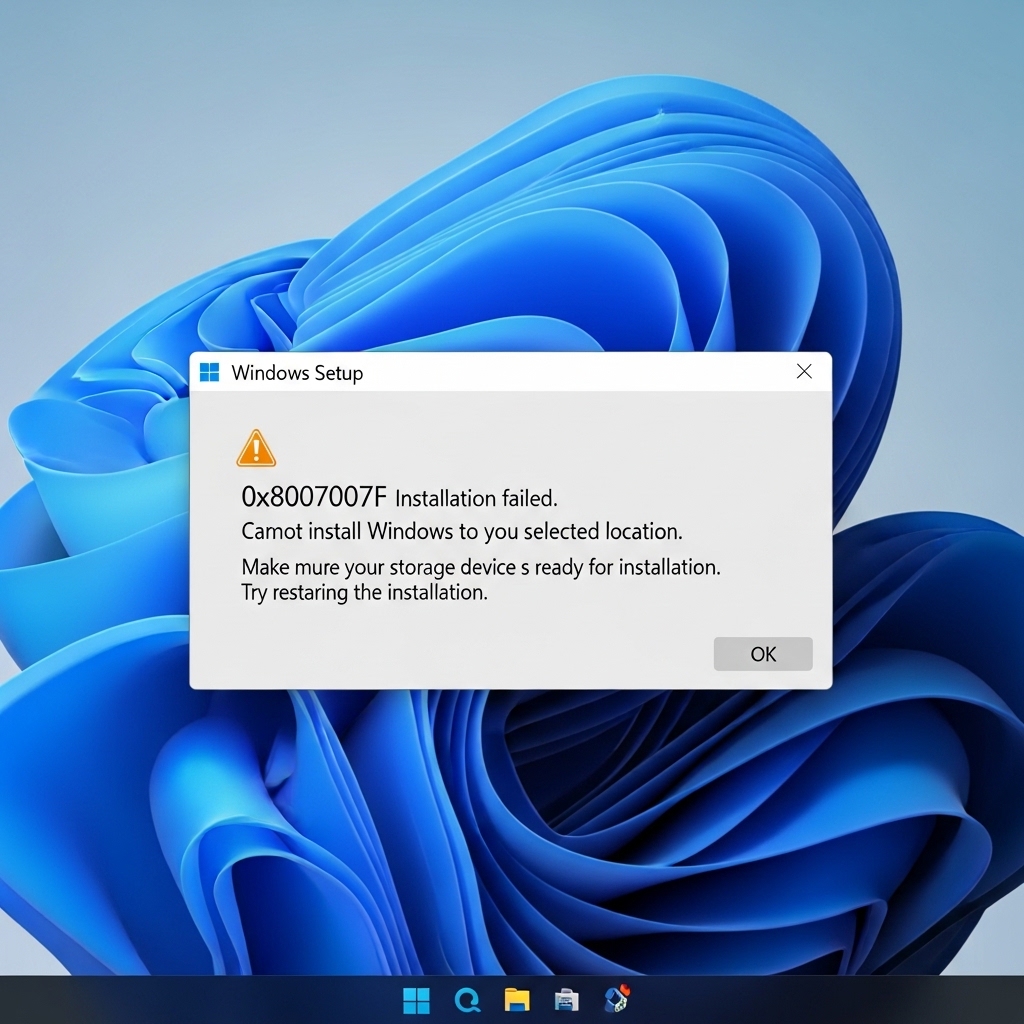
1) 오류 코드: 0x8007007F
설치 파일 손상 또는 관리자 권한 문제
- 설치 파일 우클릭 → 관리자 권한 실행
- C:$WINDOWS.~BT 폴더 삭제
- Media Creation Tool로 USB 재제작
👉 자세한 단계는 아래 글 참고
2) 오류 코드: 0xC1900101
그래픽·SSD·칩셋 드라이버 충돌 가능성 높음
- GPU 드라이버 최신 버전 설치
- 외장 저장장치 제거
- BIOS 업데이트 확인
3. TPM 2.0 / Secure Boot 설정 방법
1) TPM 2.0 활성화
① 재부팅 → DEL 또는 F2
② Security → fTPM / Intel PTT → Enabled
③ 저장 후 재부팅
2) Secure Boot 설정
- 실행창 → msinfo32 입력
- “보안 부팅 상태” 확인
- BIOS → Boot → Secure Boot Enabled
📌 UEFI 환경에서만 활성화 가능
4. MBR → GPT 변환 (24H2 설치 필수 조건)
관리자 권한 명령 프롬프트 실행 후 입력:
성공 메시지 확인 후 BIOS에서 UEFI로 변경
📌 2026년 현재 24H2는 Legacy 모드에서 설치 실패 사례 증가
5. USB 클린 설치가 필요한 경우
다음 상황이면 업그레이드 설치보다 클린 설치 권장:
- 동일 오류 2회 이상 반복
- 업데이트 도중 90%에서 멈춤
- 이전 업데이트 잔여 파일 존재
6. 구형 PC라면 업그레이드 판단 필요
다음 조건이면 하드웨어 한계 가능성 높습니다.
- 2016년 이전 메인보드
- TPM 2.0 미지원
- HDD 사용
⚠ 공식 비지원 PC 설치 주의
TPM 미지원 PC에서 우회 설치는 가능하지만
향후 보안 업데이트 보장이 제한될 수 있습니다.
업무용 PC는 권장되지 않습니다.
7. 결론
2026년 기준
윈도우11 설치 오류는 단순 설정 문제가 아니라
✔ TPM 2.0
✔ Secure Boot
✔ GPT 디스크
✔ BIOS 최신 버전
✔ 드라이버 충돌
을 함께 점검해야 해결됩니다.
Windows 10 지원 종료 이후에는
설치를 미루는 선택지가 없습니다.
지금 환경을 점검하는 것이 가장 안전합니다.
💻 윈도우 사용자 필수 꿀팁
'생활비·고정비 절약' 카테고리의 다른 글
| 아이폰 통화녹음 안됨? 2026년 가장 확실한 해결 방법 3가지 (합법) (0) | 2025.10.28 |
|---|---|
| 광역버스 정기권 진짜 이득일까? 월 7만원 절약 계산해보니 (2026 기준) (0) | 2025.10.25 |
| 윈도우11 정품인증 유지될까? 재설치·메인보드 교체 전 반드시 확인 (2026 최신) (0) | 2025.10.23 |
| 윈도우11 설치 안됨? TPM 오류 0x8007007f 원인 4가지 해결 안 될 때 대처법 (0) | 2025.10.23 |
| 구형 PC 윈도우11 업그레이드 가능할까? 교체 vs 유지 판단 가이드 (2026 최신) (0) | 2025.10.21 |