
넷플릭스 연령 인증 설정·해제 방법을 2026년 기준으로 정리했습니다. 프로필별 시청등급 설정, PIN 잠금, 프로필 잠금, 오류 해결까지 PC·모바일에서 따라 할 수 있는 단계별 가이드를 제공합니다
넷플릭스 연령 인증은 단순 자녀 보호 기능이 아니다.
설정을 제대로 하지 않으면 OTT 구독 구조가 복잡해지고, 불필요한 추가 지출이 발생할 수 있다.
특히 자녀가 있는 가정이라면
프로필 분리와 PIN 설정이 구독비 관리의 출발점이다.
🔎 핵심 요약
- 연령 인증은 프로필 단위로 설정된다.
- Kids 프로필·PIN 잠금 구조를 정확히 이해해야 한다.
- 설정을 제대로 하지 않으면 추가 OTT 구독으로 이어질 수 있다.
1️⃣ 왜 연령 인증이 “금융 문제”가 되는가
가정에서 흔히 발생하는 상황:
- 아이 콘텐츠가 부족하다고 판단
- 키즈 전용 OTT 추가 구독
- 요금제 상향(동시접속 증가)
결과:
월 1~2만원 추가 지출
연간 12~24만원 고정비 증가
실제로는
넷플릭스 내부 설정만 정리해도
추가 OTT 없이 해결 가능한 경우가 많다.
2️⃣ 넷플릭스 연령 인증 구조 정확히 이해하기
넷플릭스는 3단 구조다.
| 프로필 시청등급 | 콘텐츠 노출 범위 결정 | 중복 OTT 구독 방지 |
| Kids 프로필 | 어린이 전용 인터페이스 | 키즈 플랫폼 추가 필요성 감소 |
| PIN 잠금 | 프로필 접근 제한 | 요금제 분리 필요성 감소 |
설정이 불완전하면
계정 추가 또는 플랫폼 추가로 이어질 가능성이 높다.
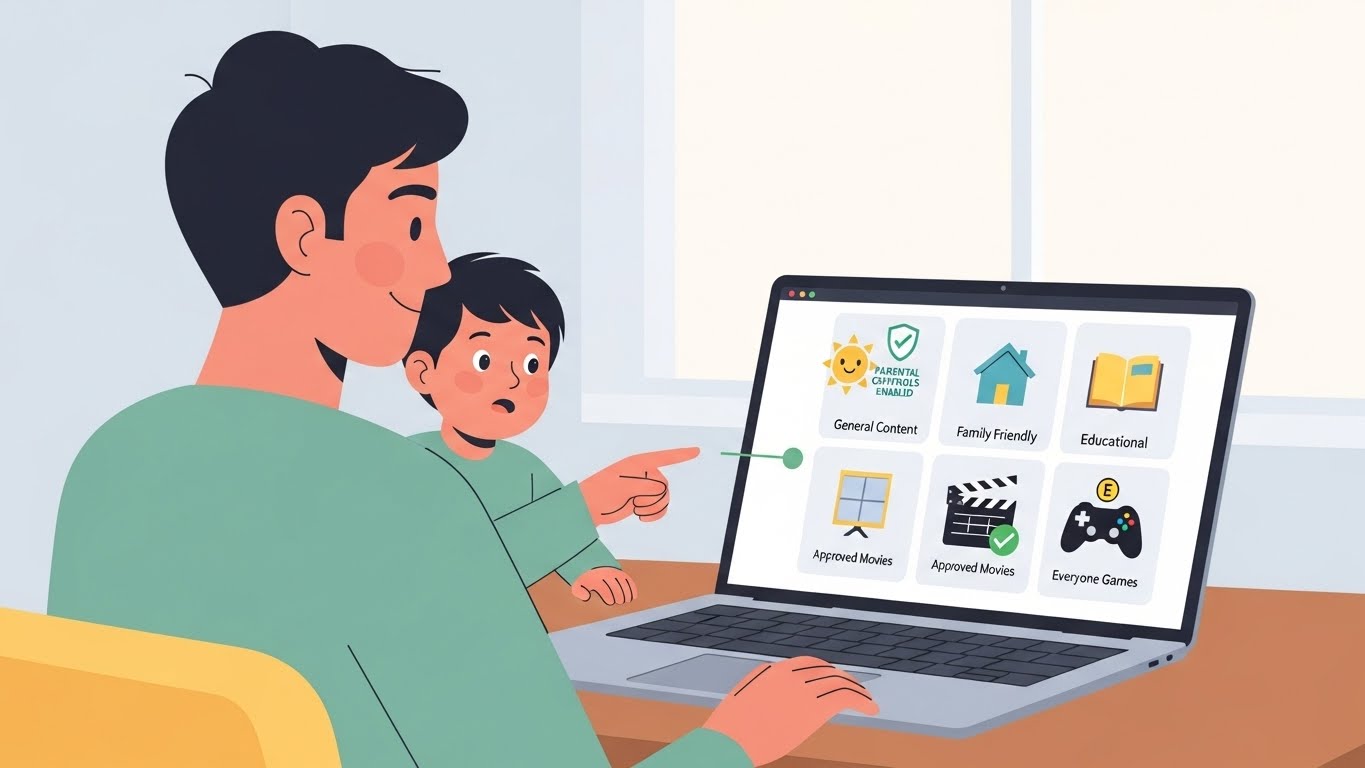
기본 시청등급과 PIN 설정 방법이 헷갈린다면 아래 단계별 설정 가이드를 먼저 확인하는 것이 좋다.
👉
2026 넷플릭스 연령 인증 및 시청등급 설정 방법 (PIN 번호·작품 차단) 19세 인증 오류 해결부터 프
넷플릭스 연령 인증 안 하면 구독비가 늘어나는 이유넷플릭스 연령 설정은 단순한 자녀 보호 기능이 아니다.설정을 제대로 안 하면 이런 일이 생긴다.아이가 볼 수 있는 콘텐츠가 부족해 보임부
blog2.infostorage.co.kr
3️⃣ PC에서 연령 인증 설정 방법 (2026 기준)
- netflix.com 로그인
- 우측 상단 프로필 → 계정(Account)
- 프로필 및 자녀 보호
- 시청 제한(Viewing Restrictions) 선택
- 계정 비밀번호 입력
- 원하는 연령 등급 선택 후 저장
중학생 이상 자녀라면
Kids 프로필 대신 일반 프로필 + 연령 등급 제한 방식이 더 현실적이다.
4️⃣ PIN 설정은 필수 관리 항목
PIN을 설정하지 않으면
아이 프로필과 성인 프로필 구분이 사실상 무의미하다.
설정 경로:
계정 → 프로필 및 자녀 보호 → 프로필 잠금
→ PIN 필요 체크 → 4자리 숫자 설정
단순 번호(0000 등)는 피하는 것이 좋다.
자녀가 있는 가정이라면 Kids 프로필 구조까지 함께 정리해야 구독비 관리가 완성된다.
👉2025.12.08 - [금융·카드 손익] - 2026 넷플릭스 연령 인증 및 시청등급 설정 가이드 (PIN 잠금·키즈 모드)19세 인증 오류 해결과 프로필 잠금 5분 만에 끝내기
2026 넷플릭스 연령 인증 및 시청등급 설정 가이드 (PIN 잠금·키즈 모드)19세 인증 오류 해결과 프
넷플릭스 연령 인증 설정·해제 방법을 2026년 기준으로 정리했습니다. 프로필별 시청등급 설정, PIN 잠금, 프로필 잠금, 오류 해결까지 PC·모바일에서 따라 할 수 있는 단계별 가이드를 제공합니
blog2.infostorage.co.kr
5️⃣ 모바일 앱에서 설정하는 방법
- 넷플릭스 앱 실행
- My Netflix → 프로필 관리
- 연령 제한 변경할 프로필 선택
- 시청 등급 설정
- 비밀번호 입력 후 저장
일부 메뉴는 웹 페이지로 이동할 수 있다.
정상 동작이다.
6️⃣ 자주 발생하는 오류 정리
① 프로필 혼동
→ 현재 접속 중인 프로필 확인
② Kids 프로필에서 등급 상향 불가
→ 일반 프로필 새로 생성 후 등급 설정
③ PIN 분실
→ 계정 비밀번호로 재설정 가능
④ 새 기기에서 설정 반영 지연
→ 로그아웃 후 재로그인
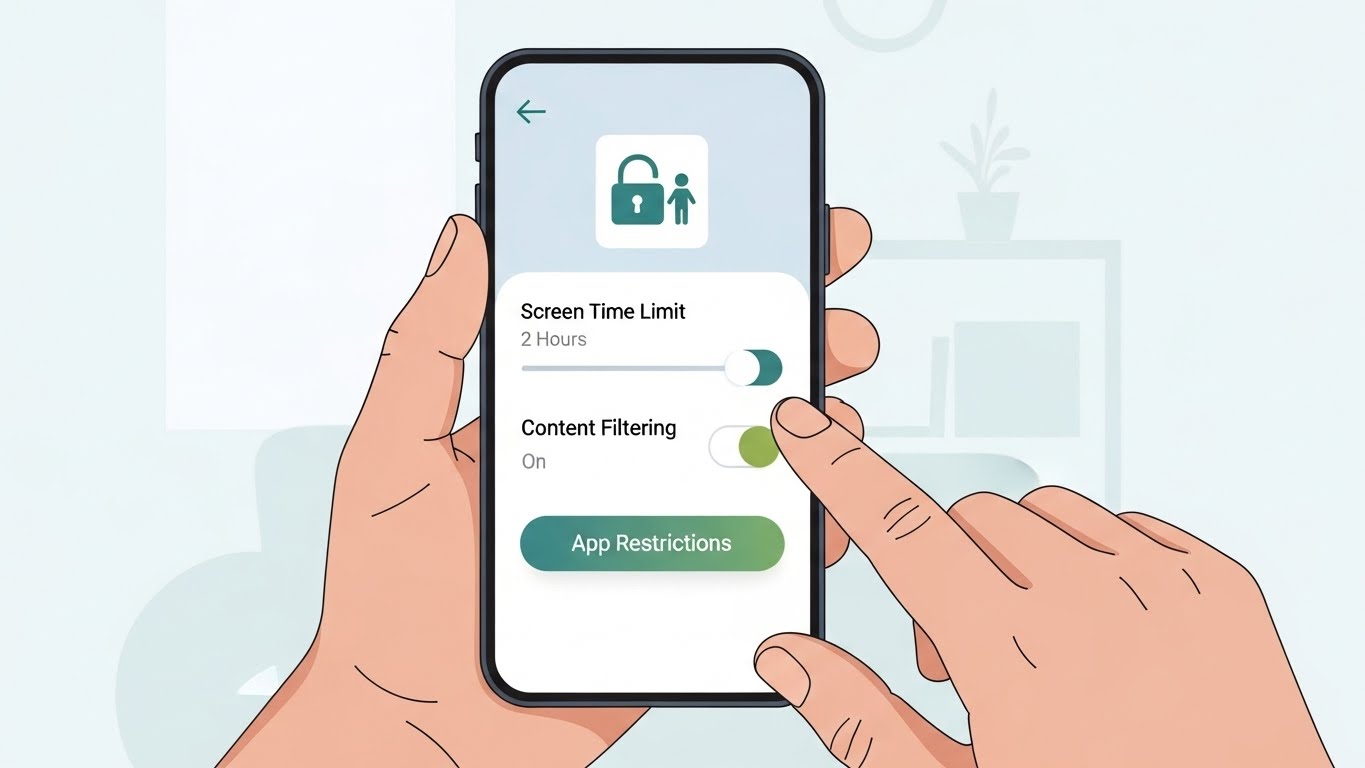
7️⃣ verifyage 페이지 주의사항
공식 도메인(netflix.com) 여부 확인 필수
카드 정보 요구 시 피싱 가능성 의심
연령 인증은
계정 → 프로필 및 자녀 보호 → 시청 제한
메뉴에서 처리하는 것이 가장 안전하다.
8️⃣ 금융·카드 손익 관점 정리
OTT는 변동비가 아니다.
대표적인 고정비다.
고정비는:
- 줄이면 즉시 손익 개선
- 방치하면 누적 지출 확대
연령 인증 설정은
구독 구조 정리의 1단계다.
설정 적용 순서를 정리한 글은 다음에서 확인할 수 있다.
👉
2026 넷플릭스 연령 인증 및 시청등급 설정 방법 (PIN 번호·작품 차단) 19세 인증 오류 해결부터 프
넷플릭스 연령 인증 안 하면 구독비가 늘어나는 이유넷플릭스 연령 설정은 단순한 자녀 보호 기능이 아니다.설정을 제대로 안 하면 이런 일이 생긴다.아이가 볼 수 있는 콘텐츠가 부족해 보임부
blog2.infostorage.co.kr
📌 결론
넷플릭스 연령 인증은
자녀 보호 기능이 아니라
✔ 구독 구조 정리
✔ 중복 OTT 방지
✔ 고정비 관리
이 목적에 가깝다.
5분 설정으로
가계 지출 구조가 달라질 수 있다.
'금융·카드 손익' 카테고리의 다른 글
| 유니패스 관세 납부 방법|정상 결제 절차만 정리 (0) | 2025.12.19 |
|---|---|
| 2026 넷플릭스 연령 인증 및 시청등급 설정 방법 (PIN 번호·작품 차단) 19세 인증 오류 해결부터 프로필 잠금까지 한 번에 끝내기 (0) | 2025.12.09 |
| 연회비 3만원 아끼기! 코스트코 회원권 없이 쇼핑하는 유일한 방법 (0) | 2025.12.05 |
| 코스트코 회원 없이 이용하는 법|상품권·동반입장·결제카드 정리 (0) | 2025.12.05 |
| 코스트코 회원가입방법|회원권 종류·연회비·가입절차·가족카드 총정리 (0) | 2025.12.05 |